SchoppeClick.com Wine Distribution Game
Spielanleitung
Das Spiel simuliert vier Stufen einer Weinlieferkette. Du musst entscheiden: Wie viel bestellst Du jede Runde bei Deinem Vorlieferanten?
Die Kette
Lieferungen gehen von links nach rechts, Bestellungen laufen in die Gegenrichtung. Jede Stufe interagiert nur mit ihrem unmittelbaren Kunden und ihrem unmittelbaren Lieferanten.
| Stufe | Kauft bei | Verkauft an | Bis die Ware da ist |
|---|---|---|---|
| 1 · Kellerei | eigene Abfüllung | Importeur | 4 Wochen |
| 2 · Importeur | Kellerei | Großhandel | 2 Wochen |
| 3 · Großhandel | Importeur | SchoppeClick.com | 2 Wochen |
| 4 · SchoppeClick.com | Großhandel | Endkunden | 2 Wochen |
Die zwei Wochen ergeben sich aus einer Woche für die Verarbeitung der Bestellung und einer Woche für den Transport. Eine Ausnahme ist die Kellerei: Sie beauftragt ihre eigene Abfüllung – jeder Auftrag hat eine Durchlaufzeit von vier Wochen.
Das Spiel kann mit ein bis vier Personen gespielt werden. Nicht besetzte Stufen übernimmt der Computer.
Ablauf einer Woche
Jede Woche wiederholt sich der folgende Ablauf:
- Die Lieferung trifft ein. Aufgrund der Verzögerung erhältst Du den Wein, den Du vor zwei Wochen bestellt hast.
- Dein unmittelbarer Kunde bestellt bei Dir. Achte auf die rote Zahl im Cockpit.
- Du lieferst maximal so viel, wie Du im Bestand hast. Offene Rückstände werden zuerst bedient. Bist Du nicht lieferfähig, rutscht Dein Bestand ins Negative – denn Du musst alle Bestellungen zu einem späteren Zeitpunkt bedienen.
- Kosten werden gebucht. Kosten fallen an für das Halten von Beständen sowie als Entschädigung für nicht bediente Bestellungen.
- Du bestellst. Das ist die einzige zu treffende Entscheidung. Überlege also genau, wie viel Du benötigst.
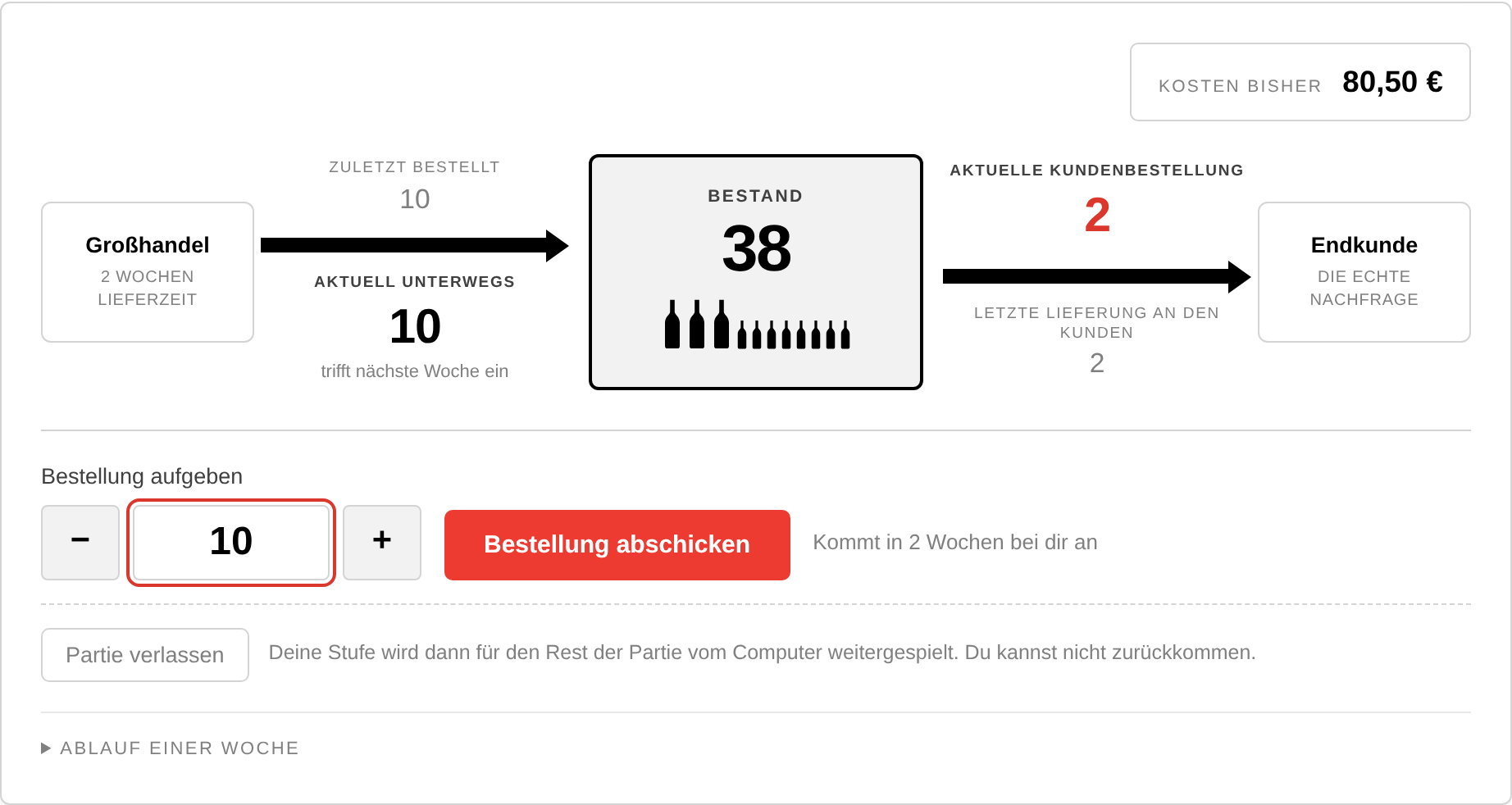
Hier kann jede beliebige Menge (>= 0) eingegeben werden. Eine Beschränkung besteht nur für die Kellerei – hier sind es maximal 50!
Die Flaschen in der Mitte zeigen deinen Bestand: eine kleine Flasche symbolisiert eine Kiste, eine große symbolisiert zehn Kisten. Fahre mit der Maus über das Feld für weitere Bestandsinformationen.
Wähle Partie im Kurs wenn Du im Rahmen einer Lehrveranstaltung spielst. Hier suchst du deinen Kurs heraus und gibst das Passwort ein, das du von deiner Lehrperson erhalten hast. Dann siehst Du alle Partien Deines Kurses.
Sobald alle Spieler ihre Bestellungen abgegeben haben, wird kurz Start Woche X eingeblendet.
Kosten fallen jede Woche erneut an für …
Rückstand ist doppelt so teuer, wie zu viel auf Lager zu haben.
Ein Rückstand bleibt bestehen, bis er von Dir bedient wird.
Gewertet werden die Gesamtkosten der ganzen Kette. Jede Partie läuft zwanzig Wochen. Nach Ende der Partie wird eine Auswertung angezeigt.
Für die Spielleitung
Dieser Abschnitt richtet sich an Lehrende.
Kursmodus
Auf der Startseite Kurs anlegen, Name und Passwort vergeben. Alle Partien des Kurses spielen dann gegen exakt dieselbe Endkundennachfrage und lassen sich am Ende vergleichen.
Nach dem Anlegen wird die Kursübersicht dargestellt. Für jede Partie im Kurs wird der aktuelle Status angezeigt.
Für den Kurs gibt es einen Einstiegslink sowie als Alternative einen QR-Code. Dies ermöglicht einen schnelleren Login als über Kursname und Passwort.
Beim Anlegen des Kurses kann optional eine E-Mail-Adresse angegeben werden. Dorthin werden einmalig die relevanten Links sowie das Kurspasswort gesendet. Die Adresse wird nicht gespeichert.
Jeder Kurs steht zwölf Stunden nach Erstellung in der öffentlichen Kursliste. Darüber hinaus ist er bis zu 21 Tage über den Kurslink erreichbar. So lange können im Kurs Partien gespielt werden, und so lange sind die Ergebnisse abrufbar.
Die Nachbesprechung
Nach dem Ende der Partien steht für jede Partie eine Auswertung bereit. Zudem gibt es eine Übersicht, auf der Schritt für Schritt die Ergebnisse nach Gruppen eingeblendet werden können. Die Einblendung beginnt mit der „schlechtesten“ Gruppe.